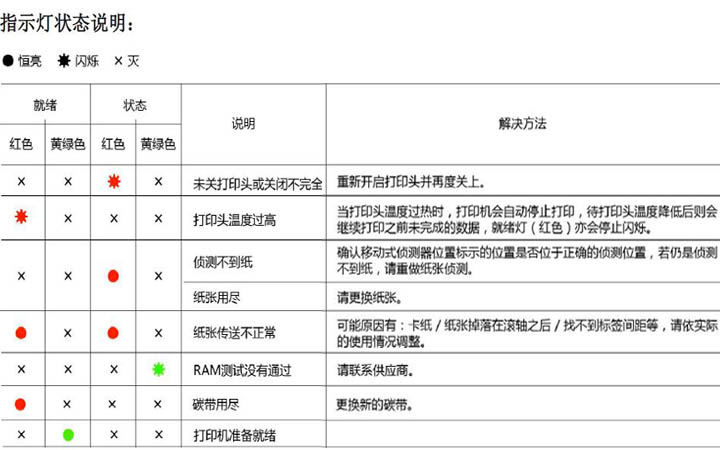
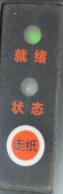
一、106B打印机指示灯说明 ↓
二、基本设置及操作 ↓
1、自检样张打印:通过审查自检样张可相识到打印机目今状态及相关设置
1)按键打�。。�。�。�。。
(1)纸张�,�,�,�,�,,�,碳带(选择碳带打印 )已准确装置于打印机上�;;�;�;
(2)关闭打印机�;;�;�;
(3)按住走纸键不放�,�,�,�,�,,�,同时开机�,�,�,�,�,,�,等停当指示灯亮黄绿灯后松开走纸键�,�,�,�,�,,�,打印机即最先打印自检页如右�。。�。�。�。。
2)通过工具打�。。�。�。�。。

2、标签学习:
1)按键操作:
(1)开盖即翻开打印头�;;�;�;
(2)打印机关机�;;�;�;
(3)翻开打印机的电源�,�,�,�,�,,�,在打印机“停当”指示灯亮起的瞬间�,�,�,�,�,,�,快速一连短按3-5次“走纸”键�,�,�,�,�,,�,此时“状态”指示灯变绿�;;�;�;
(4) 合上打印机头�,�,�,�,�,,�,打印机自动走纸6张标签纸后�,�,�,�,�,,�,停当”指示灯变绿�,�,�,�,�,,�,即完成学习历程�。。�。�。�。。
2)通过工具举行 :
3、纸张类型设置:
打印机共支持3种纸张类型:标签纸、标记纸(黑标记)、一连纸�。。�。�。�。。差别纸张类型的切换可通过工具实现: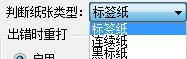
4、打印模式设置:(适用于同时支持热感-热转印打印机):
5、设置支持小标签打�。。�。�。�。。打印机可支持的最小标签高度为6mm�,�,�,�,�,,�,当使用的标签高度< 20mm,则需要通过工具设置“支持小标签打印”: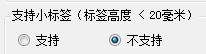
6、打印浓度、纸张规格、旋转打印设置:
旧版驱动:
通过鼠标选中响应打印机驱动�,�,�,�,�,,�,右击翻开 “打印机属性”—“通例”—“首选项”—“高级”�,�,�,�,�,,�,进入高级设置界面如下:

建设新的纸张规格:当用户现实使用的标签规格不包括在打印机驱动内置纸张规格中�,�,�,�,�,,�,则需要自行建设�,�,�,�,�,,�,详细操作如右图(差别系统翻开“打印效劳器属性”方法差别):
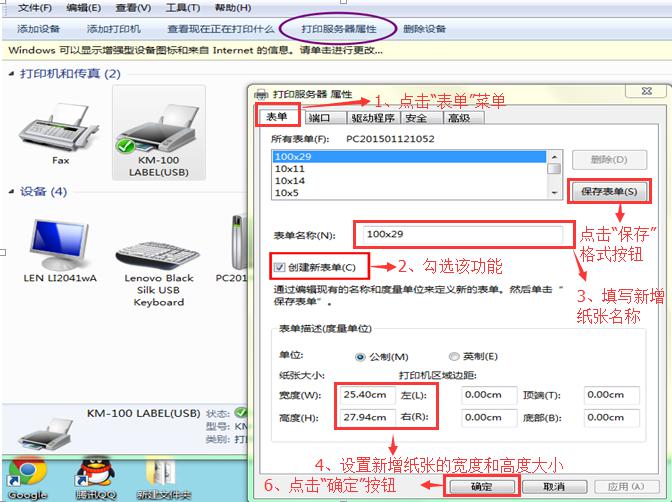
新版驱动:
新版驱动可支持直接在“打印首选项”举行如下设置:①新建纸张规格�,�,�,�,�,,�,或编辑旧有的纸张规格�;;�;�;②打印偏向�;;�;�;③偏移距离�;;�;�;③打印浓度�;;�;�;④打印完进纸距离�。。�。�。�。。设置完毕�,�,�,�,�,,�,务必点击“应用”�,�,�,�,�,,�,新的设置生效�。。�。�。�。。
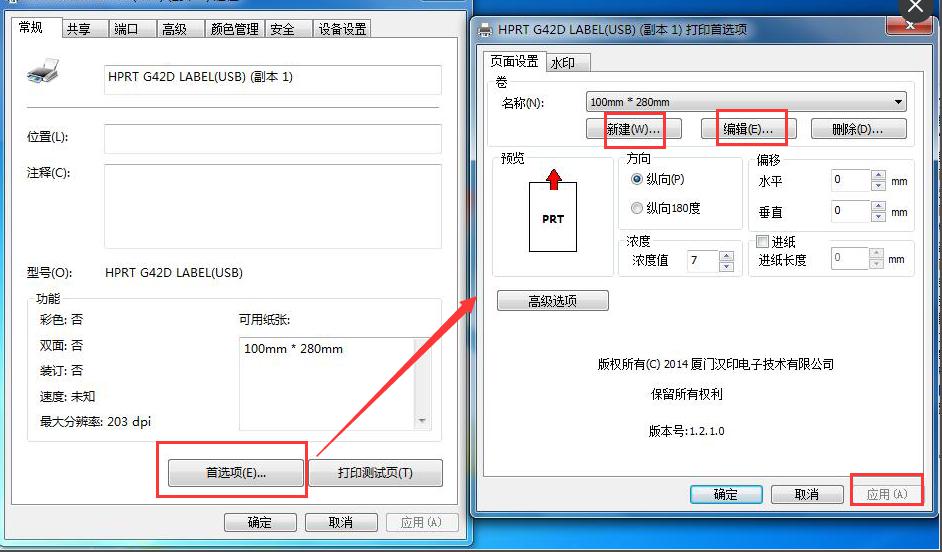
三、106B打印打印机机驱动装置及异常处置惩罚 ↓
装置条件:打印机开机�,�,�,�,�,,�,毗连好USB线�;;�;�;
装置历程:直接双击驱动装置文件执行装置即可�;;�;�;
驱动装置中异常情形及响应处置惩罚计划:
1、驱动装置中泛起以下提醒:
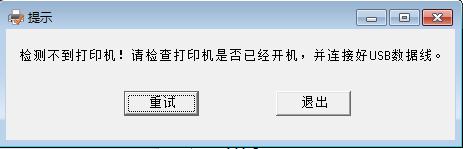
解决计划:确认打印机USB毗连是否正常�,�,�,�,�,,�,确认毗连正常后点击“重试”继续装置�。。�。�。�。。
2、驱动装置中若是泛起以下提醒�,�,�,�,�,,�,体现PC机系统上的“C:\WINDOWS\Driver Cache\i386\”目录下缺少文件“unidrv.hlp”:

解决计划:拷贝文件“unidrv.hlp”至目录“C:\WINDOWS\Driver Cache\i386\”下�,�,�,�,�,,�,然后再重新装置驱动即可�。。�。�。�。。(该问题一样平常泛起在XP系统中)
3、(1)驱动装置历程很顺遂�,�,�,�,�,,�,装置完成后在“装备和打印机”文件夹中却找不到响应的打印机�;;�;�;
(2)装置历程中泛起提醒;
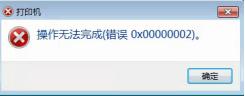
解决计划:(1)重装系统�;;�;�;
(2)装置TSC驱动 “TSC.exe”(该问题只有个体用户会泛起)——暂时计划
四、106B打印机使用中常见问题 ↓
常见问题 1:标签订位问题
体现:
(1)打印中会泛起无纪律的跳标(走空缺纸)�;;�;�;
(2)每次合盖或按走纸键就会走纸多张标签 �;;�;�;
(3)状态灯常亮红灯�,�,�,�,�,,�,每次合盖或按走纸键�,�,�,�,�,,�,打印机纸走纸一点点就状态灯长亮红灯�;;�;�;
解决要领:
(1)确认是否是标签订位问题:在确认打印机纸张类型设置和现适用纸一致(可从打印机自检样张上或工具上审查)和客户纸张装置准确(若是热转印模式下�,�,�,�,�,,�,需确保碳带装置准确且碳带是一次碳带)的条件下按走纸键�,�,�,�,�,,�,若每按一下走纸键只走纸一点点或走纸多张标签�,�,�,�,�,,�,说明确实是标签订位有问题�;;�;�;
(2)若标签纸的高度<20mm�,�,�,�,�,,�,首先需通过工具设置打印机支持小标签打印�,�,�,�,�,,�,然后执行第1步�,�,�,�,�,,�,(不然直接执行第3步)�;;�;�;
(3)举行标签学习:在纸张装置准确的条件下指导客户举行标签学习(通过工具)�,�,�,�,�,,�,学习中会走纸6-7张空缺标签�,�,�,�,�,,�,然后自动重启打印机即体现标签学习乐成�。。�。�。�。。标签学习完成后再试下按键走纸�,�,�,�,�,,�,若标签学习乐成后照旧不可正常定位�,�,�,�,�,,�,则执行第4步�;;�;�;
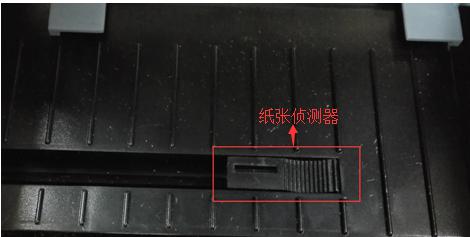
(4)确认下侦测光电对位置是否在最右边如下图�,�,�,�,�,,�,若是�,�,�,�,�,,�,则执行第5步�;;�;�;
(5)确认下侦测引脚座子是否有插好�;;�;�;

常见问题 2:纸张设置与现适用纸纷歧致(一样平常是高度凌驾)
体现:
打印中泛起有纪律的跳标即每打印一张会多纸1或2张空标签�;;�;�;
解决要领:
(1)确认现实使用的纸张规格(主要是高度)�,�,�,�,�,,�,然后驱动选择的纸张高度是否现实一致�,�,�,�,�,,�,若纷歧致�,�,�,�,�,,�,则举行响应设置�,�,�,�,�,,�,设置完后若问题仍保存�,�,�,�,�,,�,执行第2步�;;�;�;
(2)审查下打印软件上的纸张高度设置(或模板高度)是否大于现实纸张高度�,�,�,�,�,,�,若是�,�,�,�,�,,�,调解为与现实纸张高度一致或稍微�。。�。�。�。�;;�;�;
常见问题 3:驱动上设置的USB端口号PC机分派的端口号纷歧致
体现:
(1)打印机状态指示、自检页打印正常�,�,�,�,�,,�,但通过打印软件(挪用打印机驱动)打印不出来�;;�;�;
(2)每次发送打印使命�,�,�,�,�,,�,却从另外一台打印机上打印出来
解决要领:
(1)首先查PC机分派给电脑的USB端口号:审查要领
(2)审查所用驱动的端口号设置是否与现实USB端口号一致�,�,�,�,�,,�,若否�,�,�,�,�,,�,则设置为一致�,�,�,�,�,,�,并打印驱动侧页�,�,�,�,�,,�,看打印机是否有反应�;;�;�;若否�,�,�,�,�,,�,则执行第3步�;;�;�;
(3)审查打印机驱动是否处于脱机状态�,�,�,�,�,,�,若是�,�,�,�,�,,�,右键作废掉即可�,�,�,�,�,,�,若否�,�,�,�,�,,�,重启打印机再试下�,�,�,�,�,,�,若还不可�,�,�,�,�,,�,就只能在打印软件检查设置�。。�。�。�。。
常见问题 4:打印头不清洁�,�,�,�,�,,�,粘有纸屑、胶等异物
体现:
(1)打印不清晰或断线(即某部份无法打印) 或某些区域打印白点多�;;�;�;
(2)打印卡纸�,�,�,�,�,,�,走纸不顺�;;�;�;
解决要领:
翻开打印头�,�,�,�,�,,�,审查打印头片上是否有灰尘附着、标签纸沾黏或积碳�,�,�,�,�,,�,若有�,�,�,�,�,,�,请整理下打印头�,�,�,�,�,,�,步奏如下:
(1)关闭打印机电源并开启上盖 �;;�;�;
(2)释放机芯卡勾向上上抬起打印头组�,�,�,�,�,,�,若有装置碳带�,�,�,�,�,,�,需先取下碳带�;;�;�;
(3)用酒精笔或软布料沾酒精擦除下打印头�;;�;�;
建议每周整理打印头1 次�,�,�,�,�,,�,整理时请注重清洁的软布上不可附着金属等坚硬物质�,�,�,�,�,,�,不然容易造成打印头的损坏�。。�。�。�。。
常见问题 5:碳带侦测问题(适用于热感应-热转印打印机)
体现:
打印机走纸一点后停当灯亮红灯�;;�;�;
解决要领:
(1)确认打印机目今打印模式:客户现实打印方法为热感应�,�,�,�,�,,�,却将打印机设置在碳带(热转�。。�。�。�。。┠J较�,�,�,�,�,,�,此时只要将打印模式更改为热敏打印模式即可�;;�;�;
(2)若客户现实打印方法为热转印�,�,�,�,�,,�,此时需要确认下客户的碳带装置是否准确(让客户照相传过来看下)�,�,�,�,�,,�,碳带准确装置如下图:
(3)若客户现实打印方法为热转印且碳带装置确认�,�,�,�,�,,�,此时需要审查下碳带是否已用完�;;�;�;

常见问题6:打印头未到位
体现:状态指示灯闪红灯
解决要领:
关闭好打印头
常见问题7:打印排线有松动
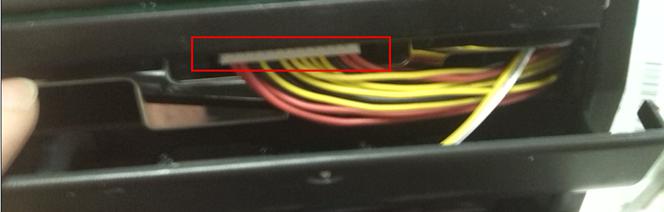
体现(如下图):

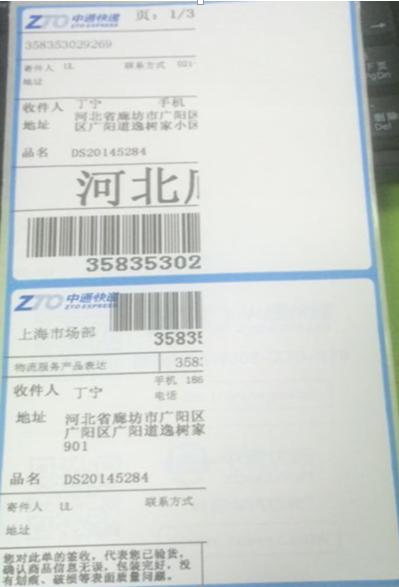
解决要领:
指导用户检查并重新装置好打印排线或替换排线(一端在控制板上�,�,�,�,�,,�,一端在打印头内)

常见问题8:USB识别问题
体现:
(1)PC机右下角提醒“无法识别USB”
(2)使用工具举行相关设置时提醒“查找不到USB打印机”
(3)驱动一直装置不乐成
解决要领:
通过装备治理器审查PC机是否有正知识别到打印机USB
若有:重启打印机试�;;�;�;
若无:替换PC机USB端口或USB线�,�,�,�,�,,�,若确认PC机USB端口及USB线正常 �,�,�,�,�,,�,可是仍然无法识别USB�,�,�,�,�,,�,则可能是打印机USB�?�?�?�?�?樗鸹�,�,�,�,�,,�,需返修�;;�;�;
常见问题 9:纸张宽度设置有误或纸张没有卡好
体现:
(1)打印会往左或往右偏�;;�;�;
(2)打印出来的面单会有一点倾斜�;;�;�;
解决要领:
(1)确认用户纸张有没有卡好:

(2)若用户纸张有卡好�,�,�,�,�,,�,检查下客户设置的纸张宽度和现实使用的纸张是否一致 �;;�;�;










 选择语言
选择语言

 iDPRT
iDPRT
 售后客服
售后客服
 驱动下载
驱动下载
 区域营业
区域营业